Parallels RAS 22 intègre l’enregistrement de session, qui permet aux administrateurs de conserver une trace vidéo des sessions RDSH. Nous l’avons configuré dans notre lab pour suivre toute la chaîne : activation de la fonctionnalité, choix des utilisateurs, réglage de la qualité de capture, stockage des enregistrements, rétention et relecture des sessions.
Deux niveaux d’activation
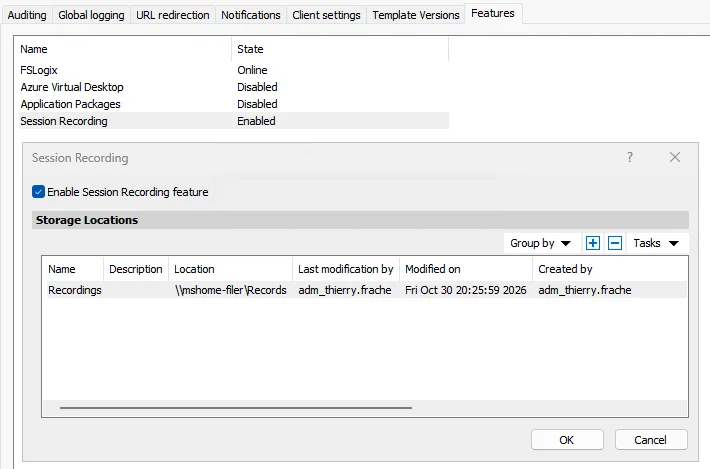
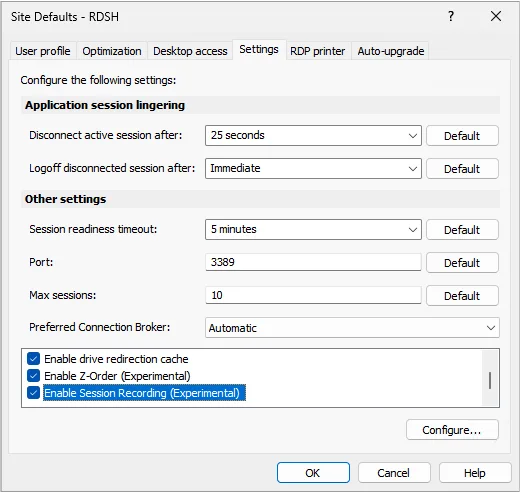
La fonctionnalité s’active d’abord dans les paramètres de la ferme, sous Features. Dans notre environnement, Session Recording est sur Enabled et pointe vers l’emplacement réseau \mshome-filerRecords. On active ensuite l’option Enable Session Recording (Experimental) dans les paramètres du pool RDSH. Le même type de configuration peut aussi s’appliquer au niveau du site.
Choisir qui est enregistré
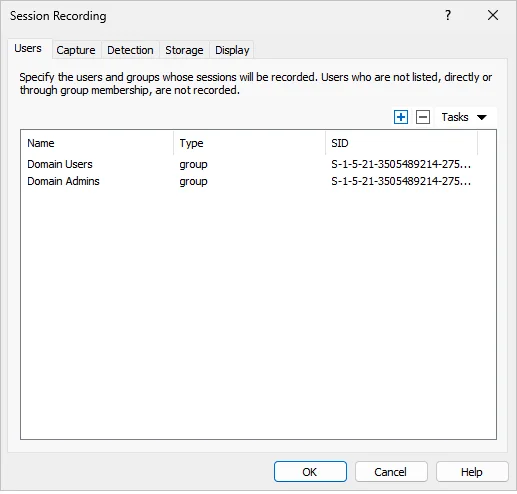
L’onglet Users définit les utilisateurs et groupes dont les sessions sont capturées. Dans notre test, Domain Users et Domain Admins sont sélectionnés. Un utilisateur qui n’est ni listé directement ni membre d’un groupe listé n’est pas enregistré.
Régler la capture vidéo
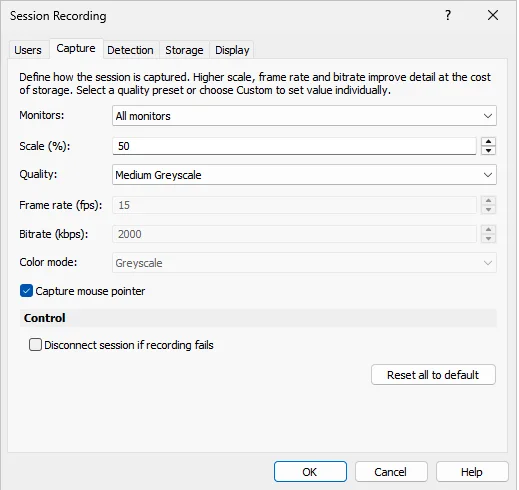
L’onglet Capture pilote les écrans, l’échelle, la qualité, la fréquence d’images et le débit. Notre configuration capture tous les écrans à 50 %, en qualité Medium Greyscale, à 15 images par seconde et 2 000 Kbps, pointeur de souris inclus.
Réduire le stockage pendant l’inactivité
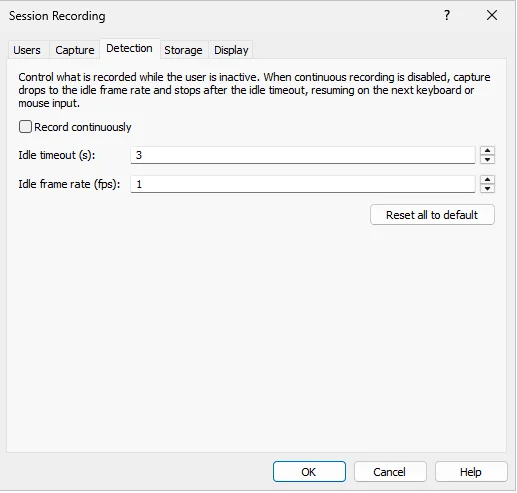
L’enregistrement continu est désactivé. Après trois secondes sans interaction, la capture descend à une image par seconde. Elle revient à la fréquence normale dès qu’une activité clavier ou souris est détectée. On économise du stockage, mais cela explique des passages presque figés à la relecture.
Stockage, fragmentation et rétention
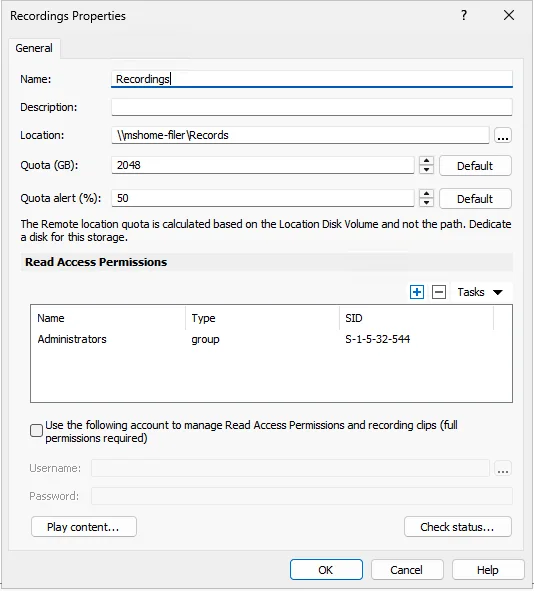
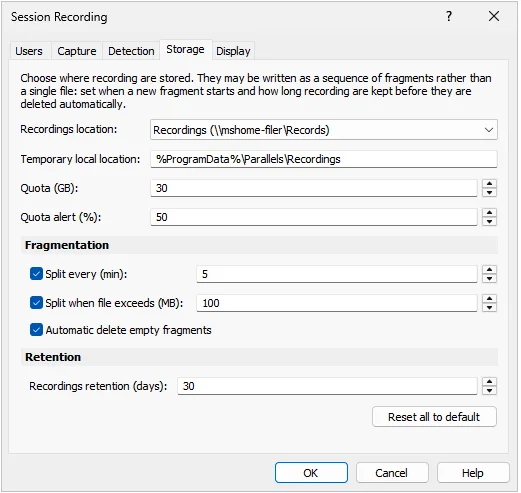
Les enregistrements sont stockés sur \mshome-filerRecords. RAS utilise aussi un emplacement temporaire local sous %ProgramData%ParallelsRecordings. Les fragments sont découpés toutes les cinq minutes ou dès qu’ils dépassent 100 Mo. Les fragments vides sont supprimés automatiquement et la rétention est fixée à 30 jours.
Un indicateur visible dans la session
Au démarrage de l’enregistrement, l’utilisateur voit une fenêtre d’état à bordure rouge avec un chronomètre. Sur notre capture, il affiche 00:00:54. Les options permettant à l’utilisateur d’arrêter ou de mettre en pause l’enregistrement sont désactivées.

Relire les sessions enregistrées
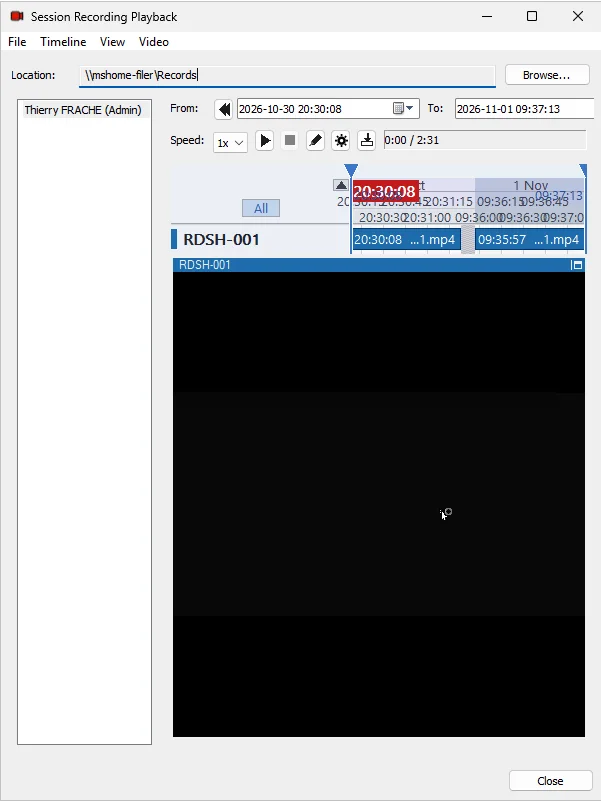
Session Recording Playback permet à un administrateur de choisir l’utilisateur, la plage horaire et le serveur, puis de lire les fragments disponibles. Dans notre test, les sessions de RDSH-001 apparaissent sur la frise chronologique et se relisent depuis le partage Records.
Que se passe-t-il si l’enregistrement échoue ?
L’option Disconnect session if recording fails est désactivée dans notre configuration. Un échec d’enregistrement ne coupe donc pas la session de l’utilisateur : elle peut continuer sans être enregistrée. Pour des exigences de conformité strictes, ce réglage mérite réflexion.
Notre conclusion
RAS 22 propose une chaîne complète : activation centralisée, ciblage par groupes, capture multi-écrans, capture réduite pendant l’inactivité, stockage réseau, rétention et relecture. La console qualifie encore la fonctionnalité d’Experimental : la croissance du stockage, les droits de relecture et le comportement en cas d’échec sont donc à valider avant un déploiement à grande échelle.
Tests réalisés dans un lab Parallels RAS 22. Les réglages et résultats décrits ici correspondent à notre configuration de test.