Parallels RAS 22 bringt eine Sitzungsaufzeichnung mit, mit der Administratoren eine Videospur von RDSH-Sitzungen aufbewahren können. Wir haben sie in unserem Lab konfiguriert und den gesamten Ablauf durchgespielt: Funktion aktivieren, Benutzer auswählen, Aufnahmequalität einstellen, Aufzeichnungen speichern, Aufbewahrung anwenden und Sitzungen wiedergeben.
Zwei Aktivierungsebenen
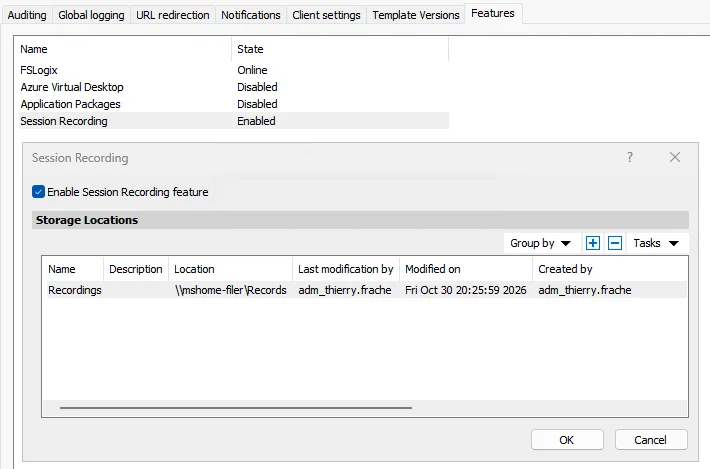
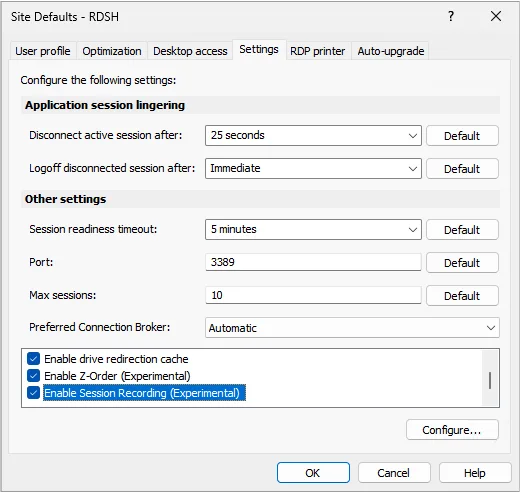
Die Funktion wird zunächst in den Farm-Einstellungen unter Features aktiviert. In unserer Umgebung steht Session Recording auf Enabled und verweist auf den Netzwerkpfad \mshome-filerRecords. Anschließend wird die Option Enable Session Recording (Experimental) in den Einstellungen des RDSH-Pools aktiviert. Dieselbe Art von Konfiguration lässt sich auch auf Site-Ebene anwenden.
Festlegen, wer aufgezeichnet wird
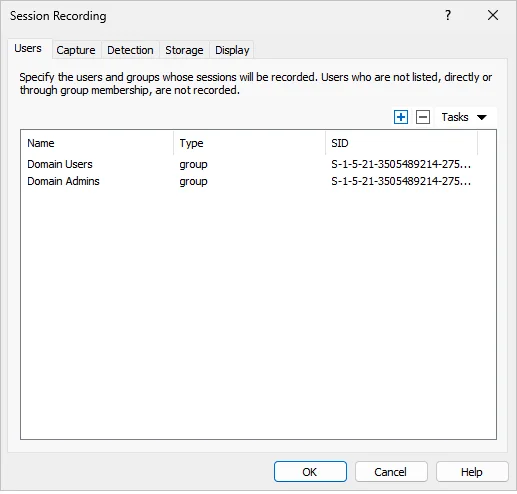
Auf der Registerkarte Users werden die Benutzer und Gruppen festgelegt, deren Sitzungen aufgezeichnet werden. In unserem Test sind Domain Users und Domain Admins ausgewählt. Ein Benutzer, der weder direkt aufgeführt noch Mitglied einer aufgeführten Gruppe ist, wird nicht aufgezeichnet.
Die Videoaufnahme einstellen
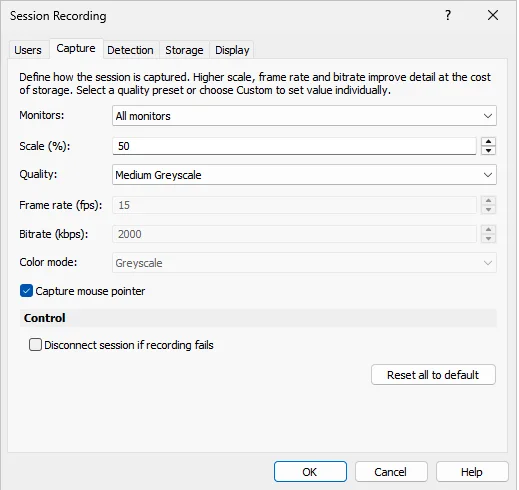
Die Registerkarte Capture steuert Monitore, Skalierung, Qualität, Bildrate und Bitrate. Unsere Konfiguration nimmt alle Monitore mit 50 % auf, in der Qualität Medium Greyscale, mit 15 Bildern pro Sekunde und 2.000 Kbit/s, einschließlich Mauszeiger.
Weniger Speicher bei Inaktivität
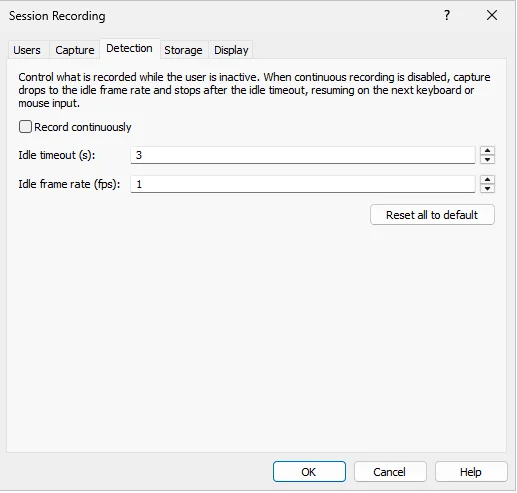
Die kontinuierliche Aufzeichnung ist deaktiviert. Nach drei Sekunden ohne Interaktion sinkt die Aufnahme auf ein Bild pro Sekunde. Sobald Tastatur- oder Mausaktivität erkannt wird, kehrt sie zur normalen Rate zurück. Das spart Speicherplatz, erklärt aber nahezu stehende Passagen bei der Wiedergabe.
Speicherung, Fragmentierung und Aufbewahrung
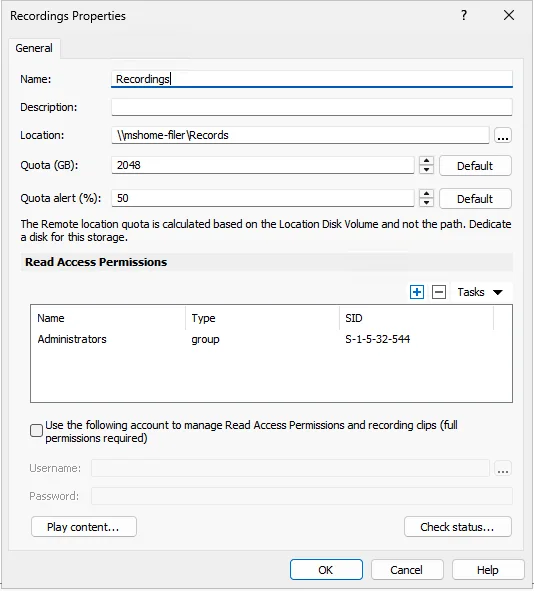
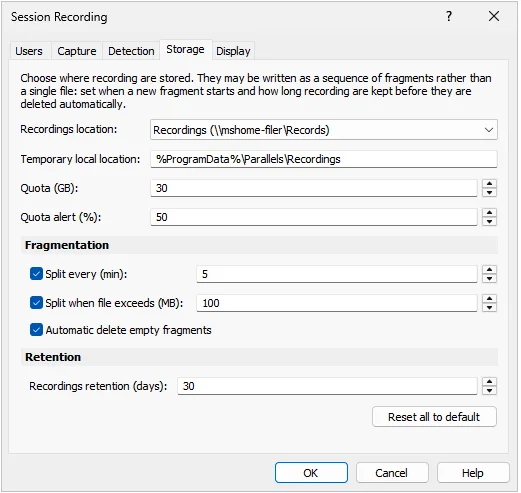
Die Aufzeichnungen werden auf \mshome-filerRecords gespeichert. RAS nutzt außerdem einen lokalen temporären Speicherort unter %ProgramData%ParallelsRecordings. Die Fragmente werden alle fünf Minuten oder bei Überschreiten von 100 MB aufgeteilt. Leere Fragmente werden automatisch entfernt, und die Aufbewahrung ist auf 30 Tage eingestellt.
Ein sichtbarer Hinweis in der Sitzung
Beim Start der Aufzeichnung sieht der Benutzer ein Statusfenster mit rotem Rahmen und einem Zähler. In unserer Aufnahme zeigt der Zähler 00:00:54. Die Optionen, mit denen der Benutzer die Aufzeichnung beenden oder pausieren könnte, sind deaktiviert.

Aufgezeichnete Sitzungen wiedergeben
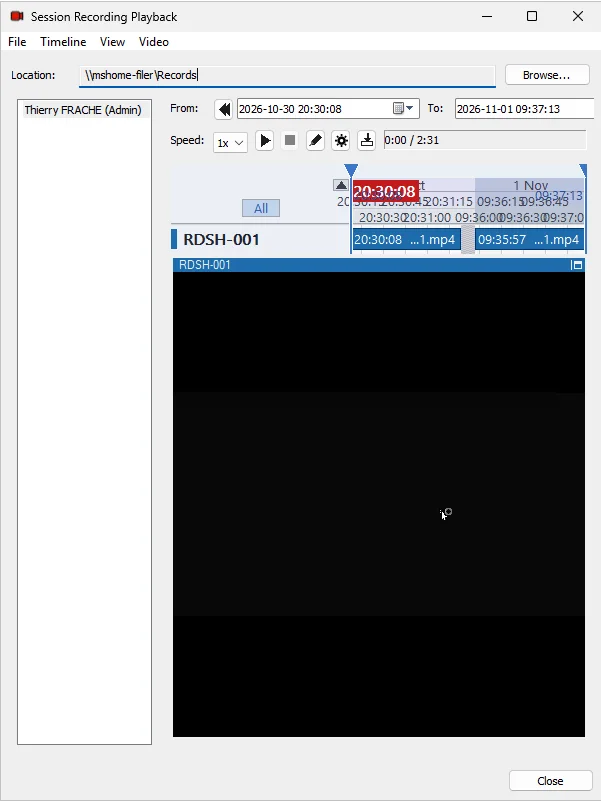
Mit Session Recording Playback wählt ein Administrator Benutzer, Zeitraum und Server und spielt dann die verfügbaren Fragmente ab. In unserem Test erscheinen die Sitzungen von RDSH-001 auf der Zeitleiste und lassen sich von der Freigabe Records wiedergeben.
Was passiert, wenn die Aufzeichnung fehlschlägt?
Die Option Disconnect session if recording fails ist in unserer Konfiguration deaktiviert. Ein Fehler bei der Aufzeichnung beendet die Benutzersitzung also nicht: Sie kann ohne Aufzeichnung weiterlaufen. Bei strengen Compliance-Anforderungen sollte diese Einstellung sorgfältig abgewogen werden.
Unser Fazit
RAS 22 bietet eine vollständige Kette: zentrale Aktivierung, gruppenbasierte Auswahl, Aufnahme mehrerer Monitore, reduzierte Aufnahme bei Inaktivität, Netzwerkspeicherung, Aufbewahrung und Wiedergabe. Die Konsole kennzeichnet die Funktion noch als Experimental. Speicherwachstum, Wiedergabeberechtigungen und Verhalten im Fehlerfall sollten daher vor einem breiten Rollout validiert werden.
Tests in einem Parallels-RAS-22-Lab. Die beschriebenen Einstellungen und Ergebnisse entsprechen unserer Testkonfiguration.