Parallels RAS 22 incluye la grabación de sesiones, que permite a los administradores conservar un registro en vídeo de las sesiones RDSH. La configuramos en nuestro laboratorio para recorrer todo el proceso: activar la función, seleccionar usuarios, ajustar la calidad de captura, almacenar las grabaciones, aplicar la retención y reproducir las sesiones.
Dos niveles de activación
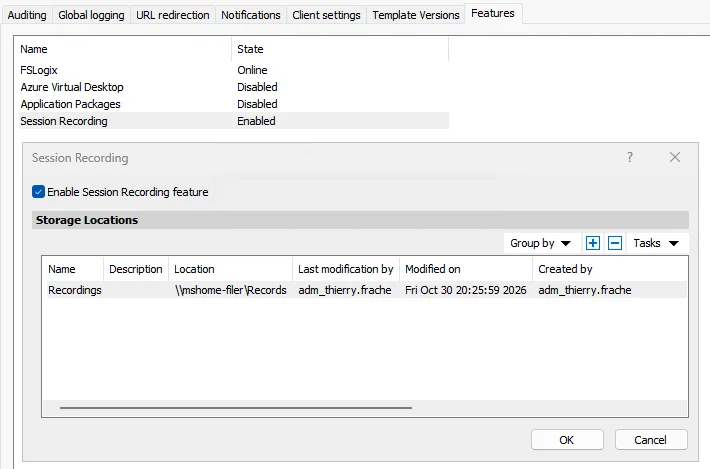
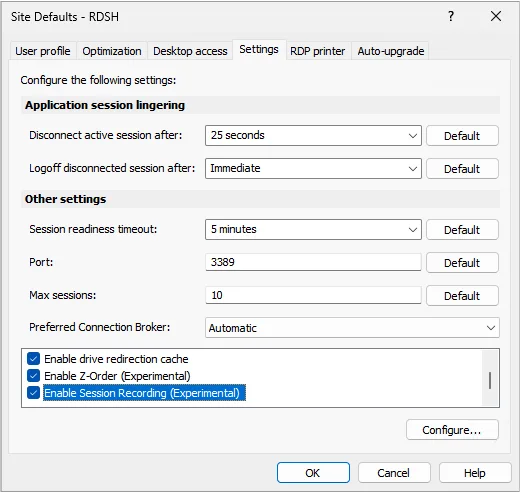
La función se activa primero en los ajustes de la granja, en Features. En nuestro entorno, Session Recording está en Enabled y apunta a la ubicación de red \mshome-filerRecords. Después se activa la opción Enable Session Recording (Experimental) en los ajustes del pool RDSH. El mismo tipo de configuración también puede aplicarse a nivel de sitio.
Elegir a quién se graba
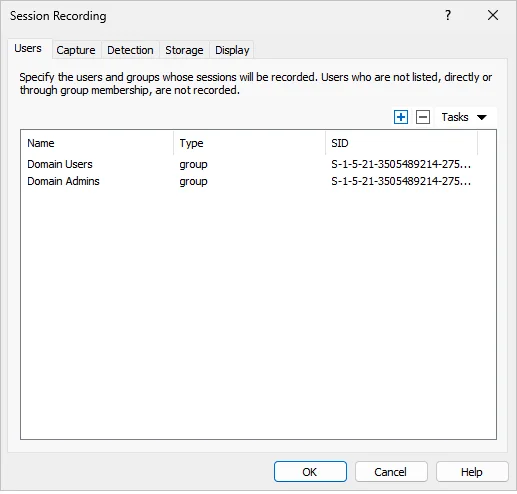
La pestaña Users define los usuarios y grupos cuyas sesiones se capturan. En nuestra prueba están seleccionados Domain Users y Domain Admins. Un usuario que no aparece directamente ni pertenece a ningún grupo de la lista no se graba.
Ajustar la captura de vídeo
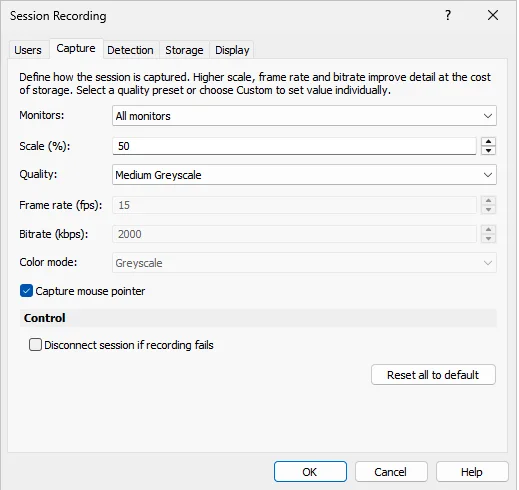
La pestaña Capture controla los monitores, la escala, la calidad, la frecuencia de imagen y la tasa de bits. Nuestra configuración captura todos los monitores al 50 %, con calidad Medium Greyscale, 15 imágenes por segundo y 2.000 Kbps, incluido el puntero del ratón.
Menos almacenamiento durante la inactividad
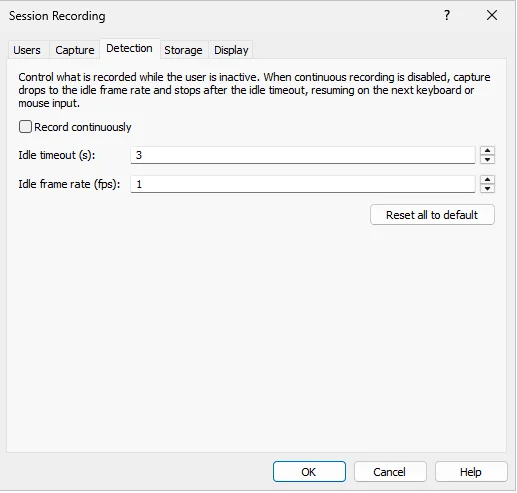
La grabación continua está desactivada. Tras tres segundos sin interacción, la captura baja a una imagen por segundo y vuelve a la frecuencia normal en cuanto se detecta actividad de teclado o ratón. Así se ahorra almacenamiento, aunque explica que haya tramos casi estáticos durante la reproducción.
Almacenamiento, fragmentación y retención
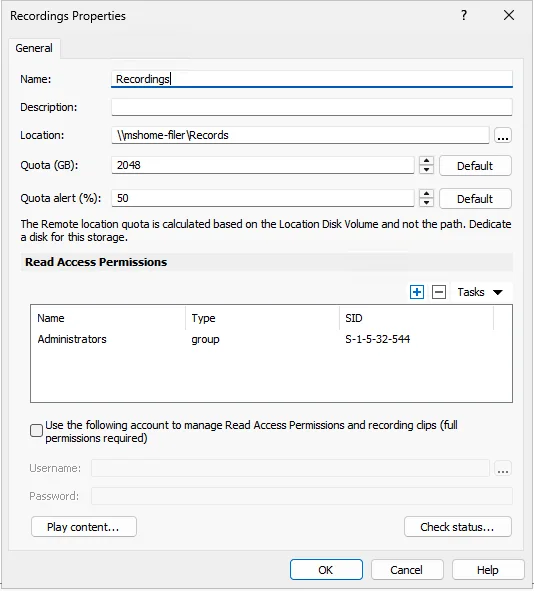
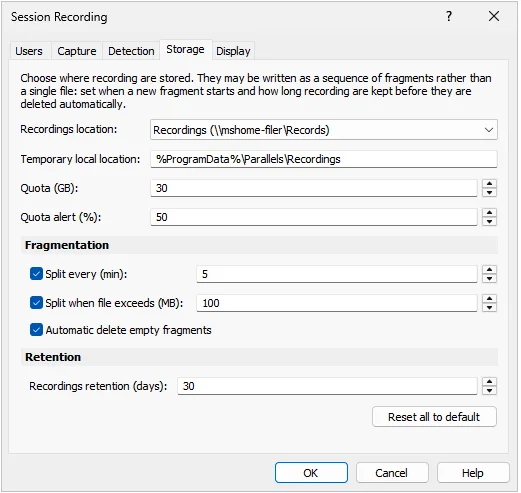
Las grabaciones se guardan en \mshome-filerRecords. RAS también usa una ubicación temporal local en %ProgramData%ParallelsRecordings. Los fragmentos se dividen cada cinco minutos o cuando superan los 100 MB. Los fragmentos vacíos se eliminan automáticamente y la retención está fijada en 30 días.
Un indicador visible en la sesión
Cuando empieza la grabación, el usuario ve una ventana de estado con borde rojo y un cronómetro. En nuestra captura marca 00:00:54. Las opciones que permitirían al usuario detener o pausar la grabación están desactivadas.

Reproducir las sesiones grabadas
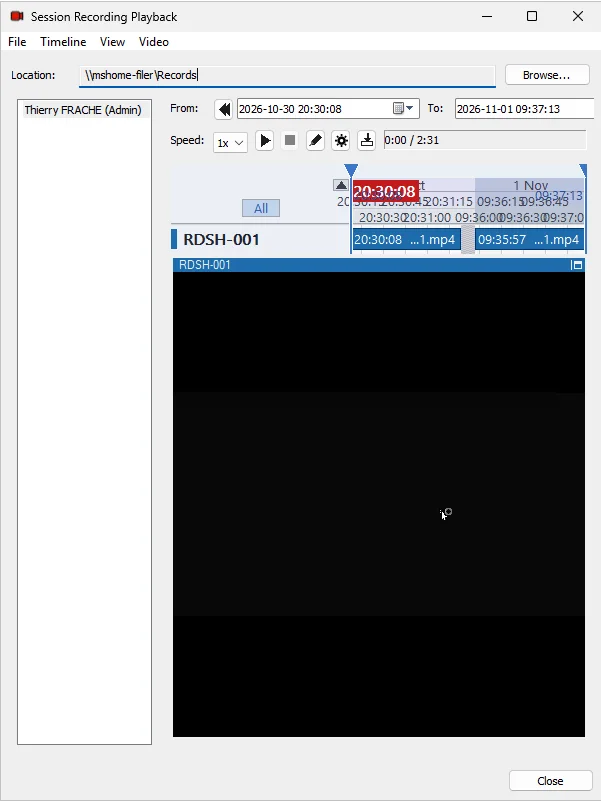
Session Recording Playback permite a un administrador elegir el usuario, el intervalo de tiempo y el servidor, y reproducir después los fragmentos disponibles. En nuestra prueba, las sesiones de RDSH-001 aparecen en la línea de tiempo y se pueden reproducir desde el recurso compartido Records.
¿Qué ocurre si falla la grabación?
La opción Disconnect session if recording fails está desactivada en nuestra configuración. Por tanto, un fallo de grabación no cierra la sesión del usuario: puede continuar sin grabarse. Si tienes requisitos de cumplimiento estrictos, conviene pensar bien este ajuste.
Nuestra conclusión
RAS 22 ofrece una cadena completa: activación centralizada, selección por grupos, captura multimonitor, captura reducida durante la inactividad, almacenamiento en red, retención y reproducción. La consola aún etiqueta la función como Experimental, así que conviene validar el crecimiento del almacenamiento, los permisos de reproducción y el comportamiento ante fallos antes de un despliegue amplio.
Pruebas realizadas en un laboratorio de Parallels RAS 22. Los ajustes y resultados descritos corresponden a nuestra configuración de prueba.