L’analyse des Logs Parallels RAS est la compétence numéro un pour tout administrateur souhaitant maintenir une infrastructure VDI performante. Lorsque vos utilisateurs rencontrent des lenteurs ou des erreurs de connexion, ces fichiers journaux deviennent vos meilleurs alliés.
Comprendre où chercher et quel fichier ouvrir permet de réduire drastiquement le temps moyen de résolution (MTTR). Dans cet article, nous allons détailler le rôle de chaque composant, les emplacements spécifiques selon les OS clients et comment maîtriser les niveaux de logging.
L’emplacement universel des Logs Parallels RAS (Serveur)
Avant de plonger dans les rôles, il est essentiel de connaître le chemin par défaut sur vos serveurs. Pour la quasi-totalité des composants Windows (Broker, Gateway, Agent), les fichiers se trouvent ici :
C:ProgramDataParallelsRASLogs
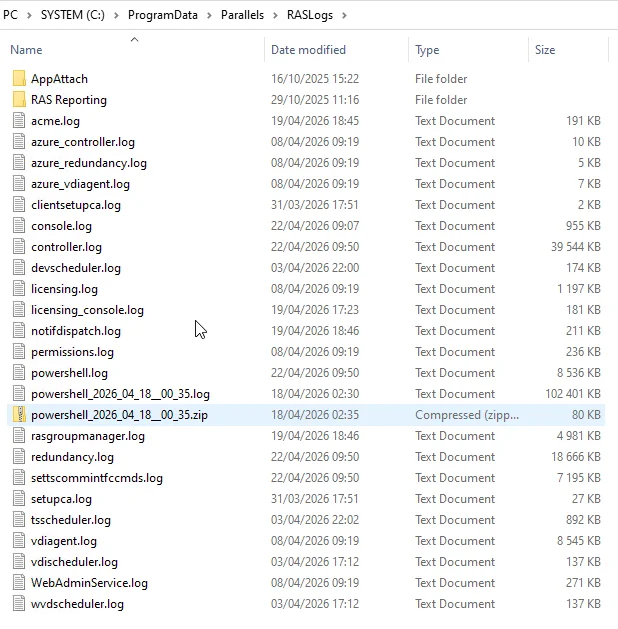
Note : L’accès à ce dossier nécessite des droits d’administrateur local. Certains sous-composants comme le Reporting ou le Monitoring disposent de leurs propres sous-répertoires.
Emplacements des Logs par Type de Client
Le dépannage commence souvent par le point de terminaison. Voici où récupérer les fichiers journaux selon l’appareil utilisé par l’utilisateur final :
- Windows : %AppData%2XClientClientLog.txt
- macOS : ~/Library/Containers/com.2X.Client.Mac/Data/ParallelsClient.log
- Linux : ~/.config/2X/Client/ClientLog.log
- IGEL OS : /userhome/.config/2X/Client/ClientLog.log
- Android : /storage/emulated/0/Android/data/com.parallels.client/files/logs/
- Client Web (HTML5) : Les logs se trouvent côté serveur sur la Gateway utilisée : %ProgramData%ParallelsRASLogsHTML5GW.log.
Décrypter la Structure des Logs
Les logs Parallels RAS utilisent une syntaxe précise pour vous aider à corréler les événements. Voici comment se décompose une ligne type :
Exemple : [I00/00000123/T1EB8/P1988] 24-01-23 06:41:22 – Module version 19.1.1
| Code | Signification | Rôle |
| MODUL | Component ID | Identifiant unique du composant RAS (ex: I00). |
| ID | Log Entry ID | Numéro séquentiel de l’entrée de log. |
| T (ThreadID) | Thread ID | Identifiant du thread ayant créé l’entrée. |
| P (ProcessID) | Process ID | PID du processus Windows associé. |
| SESSIONID | Session ID | (Optionnel) Identifie la session utilisateur spécifique. |
| CORRELATIONCODE | Correlation ID | Code unique pour suivre une séquence d’actions à travers plusieurs fichiers. |
Le Broker : Le cœur du système
Le Publishing Agent (Broker) est le cerveau de votre environnement. Ses journaux sont les plus critiques pour la santé globale de la ferme.
- controller.log : Le fichier maître. Il consigne l’activité globale, l’équilibrage de charge et la communication entre agents. C’est votre point de départ.
- licensing.log : Gère l’activation et les quotas. Si l’accès est refusé pour « manque de licences », vérifiez ici.
- redundancy.log : Crucial en cas de haute disponibilité (HA) pour suivre la synchronisation entre les Brokers.
- powershell.log : Indispensable pour déboguer vos scripts d’automatisation et de déploiement.
Secure Gateway et Enrollment Server
La Secure Gateway (Porte d’entrée)
- HTML5GW.log : Très volumineux car il trace chaque interaction WebSocket du portail Web. Idéal pour diagnostiquer les déconnexions en mode navigateur.
- gateway.log : Gère le trafic RDP encapsulé pour les clients lourds (Windows/Mac). Il permet de valider le passage des flux SSL (port 443).
Enrollment Server (SSO)
- EnrollServer.log : Ce journal trace l’émission des certificats éphémères. Si l’auth SAML réussit mais que la session Windows ne s’ouvre pas, l’erreur est ici.
- UserLogs : Un dossier segmenté par utilisateur pour isoler les incidents sans polluer l’analyse.
Maîtriser le Mode Verbose (Niveaux de Log)
Par défaut, RAS enregistre le strict nécessaire. Pour les bugs complexes, passez en Verbose.
Comment configurer ?
Allez dans la console RAS : Tools > Options > Logging.
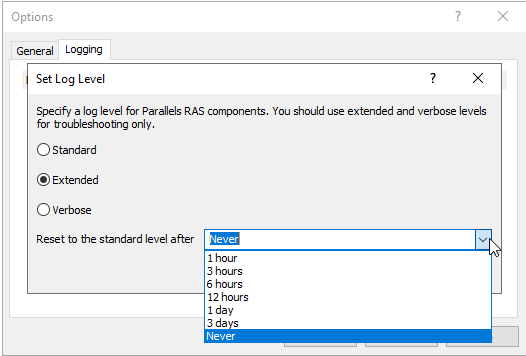
- Niveau Standard : Recommandé en production pour économiser l’espace disque.
- Niveau Verbose : Capture chaque détail technique.
- Astuce : Vous pouvez activer le logging pour une durée déterminée (ex: 30 minutes). Cela permet de capturer l’incident et de laisser RAS désactiver automatiquement le mode Verbose, évitant ainsi de saturer le stockage par oubli.
L’astuce Expert : L’outil « Systray »
Sur les serveurs avec un agent RAS, une icône Parallels est présente dans la barre des tâches. Un clic droit sur cette icône permet d’ouvrir instantanément le dossier des logs ou de redémarrer les services sans passer par la console.
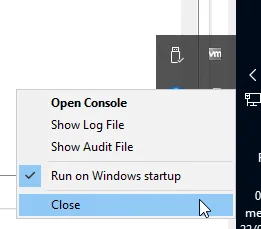
Tableau de Corrélation pour un Dépannage Rapide
| Type de problème | 1er réflexe (Client) | 2ème réflexe (Serveur) |
| Échec de connexion | Log Client (Port 443) | gateway.log |
| Erreur SSO / SAML | Log Client (Auth Flow) | EnrollServer.log |
| Appli ne se lance pas | Log Client (Exit Code) | controller.log |
| Session Web instable | Console F12 Navigateur | HTML5GW.log |
L’app RAS Insider est disponible gratuitement sur l’App Store FR :
👉 https://apps.apple.com/fr/app/rasinsider/id6761124880