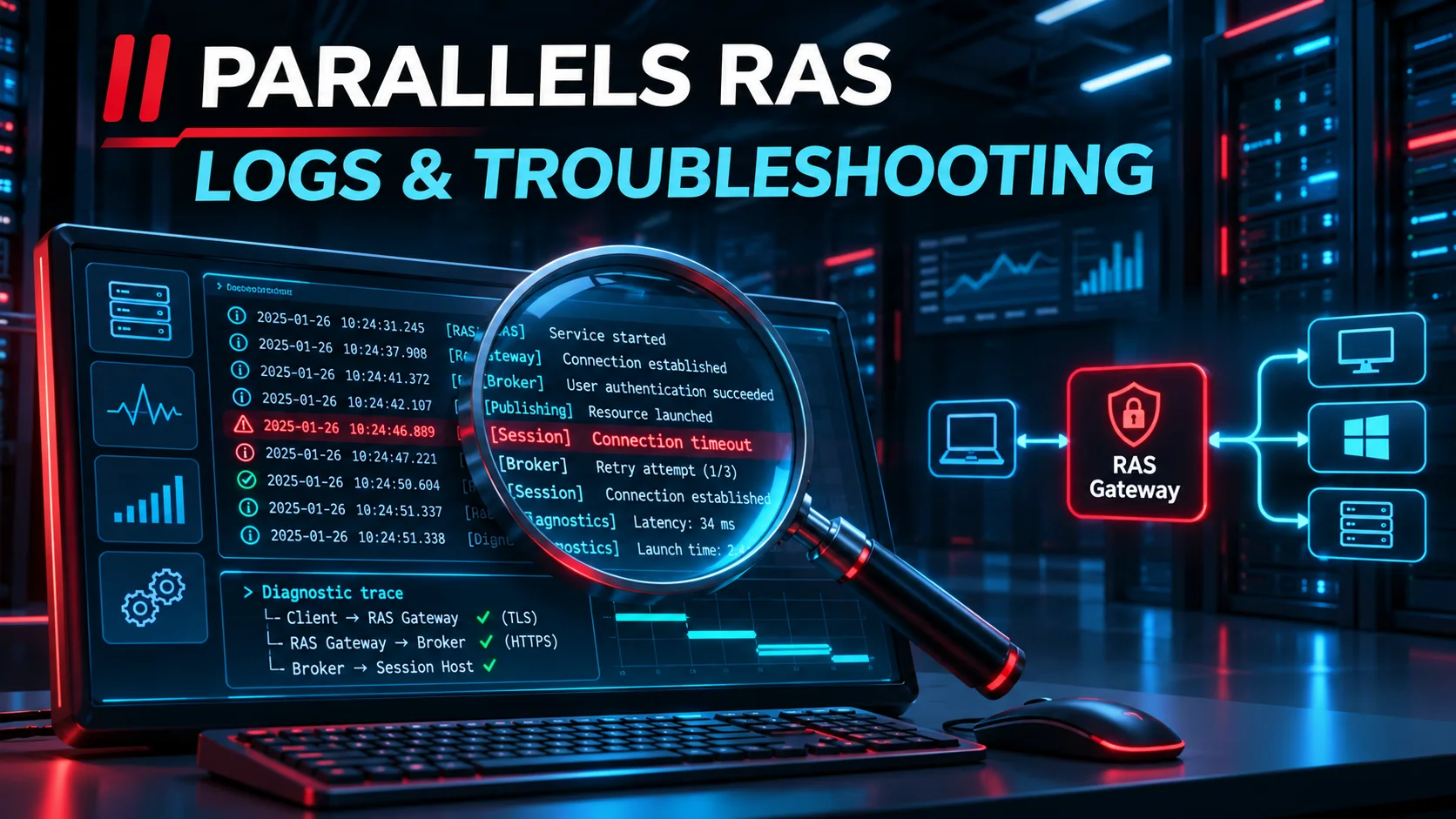
Analizar los logs de Parallels RAS es la habilidad número uno de cualquier administrador que quiera mantener una infraestructura VDI de alto rendimiento. Cuando tus usuarios sufren lentitud o errores de conexión, estos archivos de log se convierten en tus mejores aliados. Saber dónde buscar y qué archivo abrir puede reducir drásticamente el tiempo medio de resolución (MTTR). En este artículo detallamos la función de cada componente, las ubicaciones de los logs de cliente según el sistema operativo y cómo dominar los niveles de registro.
La ubicación universal de los logs de Parallels RAS (lado servidor)
Antes de entrar en cada rol, conviene conocer la ruta por defecto en tus servidores. En prácticamente todos los componentes Windows (Broker, Gateway, Agent), los archivos de log están aquí:
C:ProgramDataParallelsRASLogsNota: para acceder a esta carpeta se necesitan derechos de administrador local. Algunos subcomponentes, como Reporting o Monitoring, tienen sus propios subdirectorios.
Ubicación de los logs según el tipo de cliente
La resolución de problemas suele empezar en el puesto del usuario. Aquí puedes recuperar los archivos de log según el dispositivo que use el usuario final:
- Windows:
%AppData%2XClientClientLog.txt - macOS:
~/Library/Containers/com.2X.Client.Mac/Data/ParallelsClient.log - Linux:
~/.config/2X/Client/ClientLog.log - IGEL OS:
/userhome/.config/2X/Client/ClientLog.log - Android:
/storage/emulated/0/Android/data/com.parallels.client/files/logs/ - Web Client (HTML5): los logs están en el servidor, en el Gateway:
%ProgramData%ParallelsRASLogsHTML5GW.log
Descifrar la estructura de los logs
Los logs de Parallels RAS siguen una sintaxis precisa que te ayuda a relacionar eventos. Así se descompone una línea de log típica:
[I00/00000123/T1EB8/P1988] 24-01-23 06:41:22 - Module version 19.1.1| Campo | Significado | Función |
|---|---|---|
| MODULE | ID del componente | Identificador único del componente RAS (p. ej., I00) |
| ID | ID de la entrada de log | Número secuencial de la entrada |
| T (ThreadID) | ID del hilo | Identificador del hilo que creó la entrada |
| P (ProcessID) | ID del proceso | PID del proceso de Windows asociado |
| SESSIONID | ID de sesión | (Opcional) Identifica la sesión de usuario concreta |
| CORRELATIONCODE | ID de correlación | Código único para seguir una secuencia de acciones a través de varios archivos de log |
El Broker: el corazón del sistema
El Publishing Agent (Broker) es el cerebro de tu entorno. Sus logs son los más importantes para la salud general de la granja.
- controller.log: el archivo principal. Registra la actividad global, el balanceo de carga y la comunicación entre agentes. Tu punto de partida.
- licensing.log: gestiona la activación y las cuotas de licencias. Si se deniega el acceso por falta de licencias, mira aquí primero.
- redundancy.log: fundamental en entornos de alta disponibilidad para seguir la sincronización entre Brokers.
- powershell.log: imprescindible para depurar scripts de automatización y despliegue.
Secure Gateway y Enrollment Server
Secure Gateway
- HTML5GW.log: muy voluminoso, porque registra cada interacción WebSocket del portal web. Ideal para diagnosticar desconexiones en modo navegador.
- gateway.log: gestiona el tráfico RDP encapsulado de los clientes pesados (Windows/Mac). Úsalo para comprobar que el flujo SSL pasa (puerto 443).
Enrollment Server (SSO)
- EnrollServer.log: registra la emisión de certificados efímeros. Si la autenticación SAML funciona pero la sesión de Windows no se abre, el error está aquí.
- UserLogs: una carpeta separada por usuario para aislar incidencias sin contaminar el análisis global.
Dominar el modo Verbose (niveles de registro)
Por defecto, RAS registra solo lo estrictamente necesario. Para los bugs complejos, pasa al modo Verbose en Tools > Options > Logging desde la consola de RAS.
- Nivel estándar: recomendado en producción para ahorrar espacio en disco.
- Nivel Verbose: captura hasta el último detalle técnico.
Consejo: puedes activar el registro durante un tiempo determinado (p. ej., 30 minutos). RAS desactivará automáticamente el modo Verbose al terminar, lo que evita que un ajuste olvidado sature el almacenamiento.
Truco de experto: la herramienta de la bandeja del sistema
En los servidores que ejecutan un agente RAS hay un icono de Parallels en la bandeja del sistema. Con un clic derecho puedes abrir al instante la carpeta de logs o reiniciar servicios sin pasar por la consola.
Tabla de correlación para resolver problemas rápido
| Tipo de problema | Primer reflejo (cliente) | Segundo reflejo (servidor) |
|---|---|---|
| Fallo de conexión | Log del cliente (puerto 443) | gateway.log |
| Error de SSO / SAML | Log del cliente (Auth Flow) | EnrollServer.log |
| La app no se abre | Log del cliente (Exit Code) | controller.log |
| Sesión web inestable | Consola del navegador (F12) | HTML5GW.log |
La app RAS Insider está disponible gratis en la App Store: https://apps.apple.com/us/app/rasinsider/id6761124880