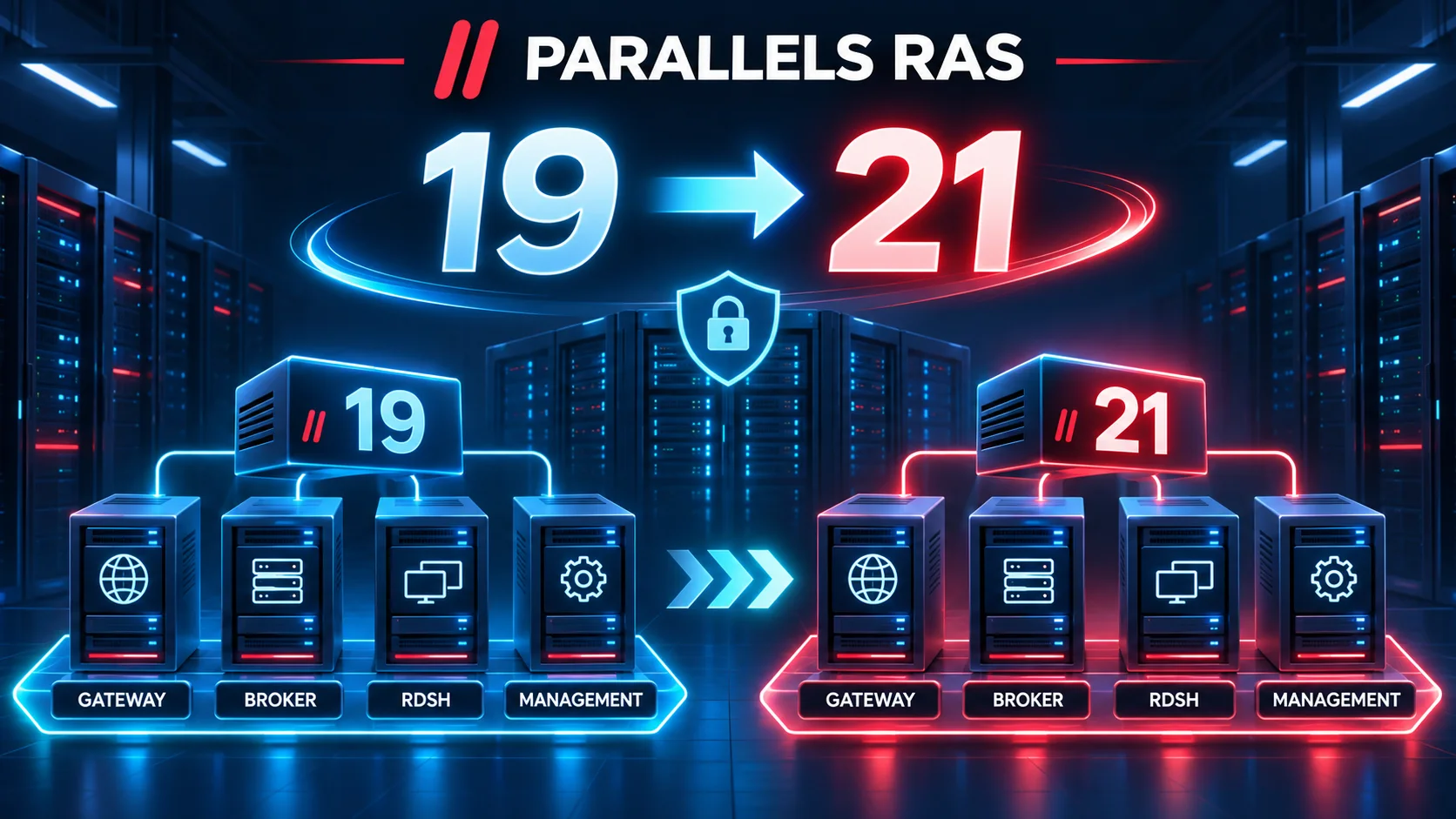
La consola de Parallels RAS ofrece una opción de actualización automática en Administration > Settings > Check now. En una instalación de un solo servidor, no hay problema. En una granja distribuida, con los brokers separados de los Secure Gateways, los HALB y los servidores opcionales, es mala idea: la consola actualiza los componentes en el orden que ella decide, sin que tengas ningún control, y puede dejar la granja en un estado incoherente.
Este artículo documenta el procedimiento correcto para actualizar de la v19 a la v21 en una arquitectura multicomponente real. Todo lo que se describe aquí se ha validado en laboratorio y en producción.
Nota importante sobre las descargas: las nuevas versiones aparecen en la página oficial de descargas hasta una semana antes de publicarse en el repositorio que consulta la consola de RAS. Descarga siempre los instaladores a mano desde la web de Parallels: no te fíes nunca de la comprobación de actualizaciones integrada en la consola.
Arquitectura de referencia
Este artículo está pensado para granjas con los componentes instalados en servidores distintos. Normalmente: 2 o 3 RAS Connection Brokers, 2 Secure Gateways, 2 HALB, hosts RDSH o pools VDI basados en plantillas y, opcionalmente, un servidor de Performance Monitor y otro de Reporting Service.
Antes de empezar
- Descarga todos los instaladores desde parallels.com/products/ras/download/links/: RASInstaller, RASAgentsInstaller, RASPerformanceMonitor, RASReporting y la nueva appliance HALB
- Exporta la configuración de RAS: RAS Console > Administration > Export
- Haz snapshots de todas las VM (brokers, SG, HALB, Reporting)
- Guarda la clave de licencia: RAS Console > Licensing
- Identifica el broker principal (el que tiene la licencia)
- Comprueba que la granja está 100 % en verde antes de empezar
- Avisa al cliente de las ventanas de corte previstas
Orden de actualización
1. Primero el broker principal
El punto menos intuitivo: el broker principal se actualiza primero, no el último. Antes de lanzar el instalador en el principal, detén manualmente estos tres servicios en todos los brokers secundarios: Parallels RAS Redundancy Service, Parallels RAS Connection Broker Service y RAS Provider Service.
Truco: en services.msc, ordena por la columna Descripción para agrupar todos los servicios de Parallels.
Lanza el instalador en el broker principal. Hace falta reiniciar. Durante el reinicio, la consola de RAS pierde la conexión: es normal. Los clientes pueden ver un error momentáneo, pero se reconectan solos en cuanto el broker vuelve. Los agentes v19 se comunican correctamente con un broker v21 durante la transición.
2. Brokers secundarios
Actualiza los brokers secundarios de uno en uno. Tras cada actualización, vuelve a arrancar los servicios detenidos en el paso 1 y comprueba que el broker está en verde antes de seguir.
3. Secure Gateways
⚠️ Durante la actualización de un Secure Gateway, se cortan todas las sesiones tunelizadas a través de ese SG. Es una desconexión en toda regla, no un pequeño parpadeo. Planifícalo fuera del horario laboral y avisa al cliente. Actualiza el SG 1 mientras el SG 2 da servicio y después al revés.
4. HALB
⚠️ Las versiones antiguas de HALB no son compatibles con RAS v21. Descarga la nueva appliance antes de la ventana de mantenimiento. Empieza por el HALB pasivo. Actualizar el HALB activo también provoca un corte de conexión durante la conmutación, con la misma lógica que los Secure Gateways.
5. Agentes RDSH y Remote PC
Desde la consola de RAS: Farm > Site > Tasks > Upgrade all Agents. Sin interrupción de las sesiones de usuario. Los agentes v19 funcionan bien con brokers v21 durante la transición, pero actualizarlos sigue siendo obligatorio. En entornos basados en plantillas, la reconstrucción de los hosts del pool a partir de la plantilla actualizada debe planificarse aparte con el cliente.
6. Enrollment Servers
Los Enrollment Servers son agentes RAS como los demás: actualízalos desde la consola de RAS con clic derecho en cada Enrollment Server > Update Agent, o mediante Tasks > Upgrade all Agents. Mientras el agente se reinicia, las nuevas autenticaciones SAML que necesiten emitir un certificado de tarjeta inteligente fallarán momentáneamente. Las sesiones ya establecidas no se ven afectadas. Si tienes dos Enrollment Servers en alta disponibilidad, actualiza el primero, comprueba que está en verde y pasa al segundo.
7. Performance Monitor
Ejecuta RASPerformanceMonitor-21.1.26542.msi sobre la versión existente. Sin desinstalar ni reconfigurar. Los datos históricos se conservan. Tras reiniciar, comprueba que el panel es accesible en la pestaña Monitoring. Si no lo es, comprueba que el puerto TCP 3000 está libre.
8. Reporting Service
⚠️ Actualizar el Reporting Service borra el historial de informes. Avisa al cliente antes de empezar: es el único impacto irreversible de todo el procedimiento. SQL Server Express 2022 y SSRS 2022 son compatibles de forma nativa con RAS v21: no los toques. Ejecuta RASReporting-21.1.26542.msi, elige Localhost como ubicación de la base de datos, confirma que el nombre de la instancia es RASREPORTING (distingue mayúsculas) y valida después en Administration > Reporting > Test Connection.
Comprobaciones tras la actualización
- Todos los brokers, SG, HALB y agentes en verde en la consola de RAS
- Número de licencias: RAS Console > Licensing > Concurrent UBL
- Probar una conexión completa como usuario final
- Comprobar el panel de Performance Monitor (pestaña Monitoring)
- Probar la conexión de Reporting (Administration > Reporting > Test Connection)
Referencias oficiales
- KB 131036 — Upgrading to Parallels Remote Application Server 21
- KB 131037 — Parallels RAS v21 Release Notes
- KB 125164 — Reporting Service with SQL Server 2022
- KB 124973 — Performance Monitor installation
- Descargar los componentes de Parallels RAS v21