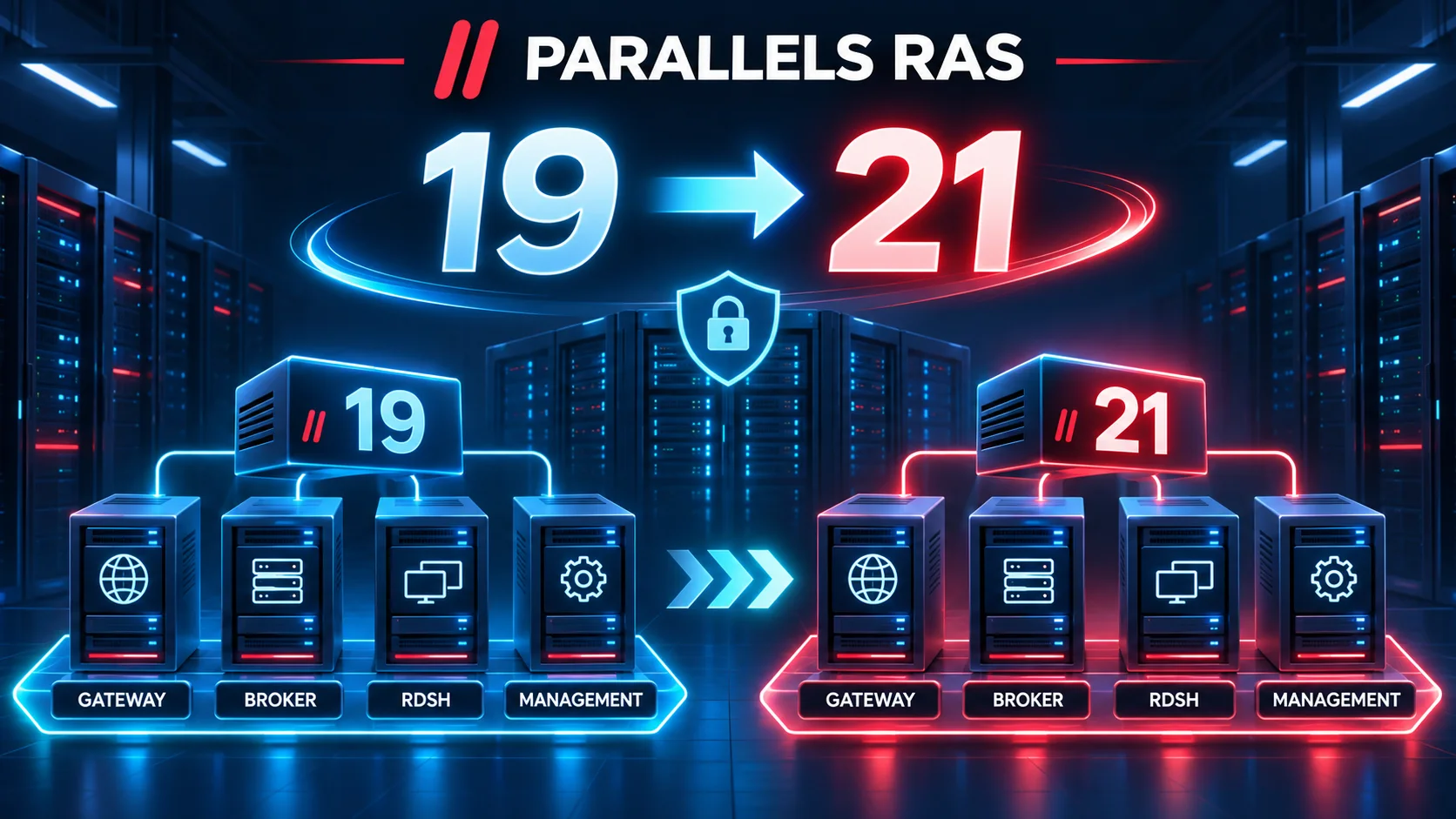
Die Parallels-RAS-Konsole bietet über Administration > Settings > Check now eine automatische Update-Option. Bei einer Ein-Server-Installation ist das in Ordnung. In einer verteilten Farm mit Brokern getrennt von Secure Gateways, HALBs und optionalen Servern ist es eine schlechte Idee: Die Konsole aktualisiert die Komponenten in einer Reihenfolge, die sie selbst wählt, ohne dass Sie Einfluss darauf haben, und kann die Farm in einem inkonsistenten Zustand zurücklassen.
Dieser Artikel beschreibt das richtige Vorgehen für ein Upgrade von v19 auf v21 in einer echten Architektur mit mehreren Komponenten. Alles hier wurde in Lab- und Produktionsumgebungen validiert.
Wichtiger Hinweis zu den Downloads: Neue Versionen erscheinen auf der offiziellen Download-Seite bis zu eine Woche, bevor sie in dem Repository veröffentlicht werden, das die RAS-Konsole abfragt. Laden Sie die Installationsprogramme immer manuell von der Parallels-Website herunter — verlassen Sie sich nie auf die integrierte Update-Prüfung der Konsole.
Zielarchitektur
Dieser Artikel richtet sich an Farmen, deren Komponenten auf getrennten Servern installiert sind. Typischerweise: 2 oder 3 RAS Connection Broker, 2 Secure Gateways, 2 HALBs, RDSH-Hosts oder auf Vorlagen basierende VDI-Pools sowie optional ein Server für den Performance Monitor und einer für den Reporting Service.
Bevor Sie beginnen
- Alle Installationsprogramme von parallels.com/products/ras/download/links/ herunterladen: RASInstaller, RASAgentsInstaller, RASPerformanceMonitor, RASReporting und die neue HALB-Appliance
- Die RAS-Konfiguration exportieren: RAS Console > Administration > Export
- Snapshots aller VMs erstellen (Broker, SG, HALB, Reporting)
- Den Lizenzschlüssel sichern: RAS Console > Licensing
- Den primären Broker identifizieren (den, der die Lizenz hält)
- Sicherstellen, dass die Farm vor dem Start zu 100 % grün ist
- Den Kunden über die geplanten Ausfallzeiten informieren
Reihenfolge der Updates
1. Zuerst der primäre Broker
Der am wenigsten intuitive Punkt: Der primäre Broker wird zuerst aktualisiert, nicht zuletzt. Bevor Sie das Installationsprogramm auf dem primären Broker starten, beenden Sie auf allen sekundären Brokern manuell diese drei Dienste: Parallels RAS Redundancy Service, Parallels RAS Connection Broker Service und RAS Provider Service.
Tipp: Sortieren Sie in services.msc nach der Spalte Beschreibung, um alle Parallels-Dienste zusammen anzuzeigen.
Starten Sie das Installationsprogramm auf dem primären Broker. Ein Neustart ist erforderlich. Während des Neustarts verliert die RAS-Konsole die Verbindung — das ist normal. Clients sehen eventuell kurz einen Fehler, verbinden sich aber automatisch neu, sobald der Broker wieder da ist. v19-Agents kommunizieren während des Übergangs korrekt mit einem v21-Broker.
2. Sekundäre Broker
Aktualisieren Sie die sekundären Broker nacheinander. Starten Sie nach jedem Upgrade die in Schritt 1 beendeten Dienste neu und prüfen Sie, dass der Broker grün ist, bevor Sie weitermachen.
3. Secure Gateways
⚠️ Während des Upgrades eines Secure Gateway werden alle über dieses SG getunnelten Sitzungen beendet. Das ist eine harte Trennung, kein kurzer Aussetzer. Planen Sie außerhalb der Geschäftszeiten und informieren Sie den Kunden. Aktualisieren Sie SG 1, während SG 2 bedient, und tauschen Sie dann.
4. HALB
⚠️ Ältere HALB-Versionen sind nicht mit RAS v21 kompatibel. Laden Sie die neue Appliance vor dem Wartungsfenster herunter. Beginnen Sie mit dem passiven HALB. Auch das Update des aktiven HALB verursacht beim Umschalten einen Verbindungsabbruch — dieselbe Logik wie bei den Secure Gateways.
5. RDSH- und Remote-PC-Agents
In der RAS-Konsole: Farm > Site > Tasks > Upgrade all Agents. Keine Unterbrechung der Benutzersitzungen. v19-Agents funktionieren während des Übergangs korrekt mit v21-Brokern, das Update bleibt aber Pflicht. In vorlagenbasierten Umgebungen sollte der Neuaufbau der Pool-Hosts aus der aktualisierten Vorlage separat mit dem Kunden eingeplant werden.
6. Enrollment Server
Enrollment Server sind RAS-Agents wie alle anderen — aktualisieren Sie sie in der RAS-Konsole per Rechtsklick auf jeden Enrollment Server > Update Agent oder über Tasks > Upgrade all Agents. Während des Agent-Neustarts schlagen neue SAML-Authentifizierungen, die ein Smartcard-Zertifikat benötigen, vorübergehend fehl. Bereits aufgebaute Sitzungen sind nicht betroffen. Haben Sie zwei Enrollment Server in Hochverfügbarkeit, aktualisieren Sie den ersten, prüfen Sie, dass er grün ist, und machen Sie dann mit dem zweiten weiter.
7. Performance Monitor
Führen Sie RASPerformanceMonitor-21.1.26542.msi über die vorhandene Version aus. Keine Deinstallation, keine Neukonfiguration. Die historischen Daten bleiben erhalten. Prüfen Sie nach dem Neustart, dass das Dashboard auf der Registerkarte Monitoring erreichbar ist. Falls nicht, prüfen Sie, ob TCP-Port 3000 frei ist.
8. Reporting Service
⚠️ Das Update des Reporting Service löscht die Berichtshistorie. Informieren Sie den Kunden vorher — das ist die einzige unumkehrbare Auswirkung des gesamten Vorgangs. SQL Server Express 2022 und SSRS 2022 sind nativ mit RAS v21 kompatibel — fassen Sie sie nicht an. Führen Sie RASReporting-21.1.26542.msi aus, wählen Sie Localhost als Speicherort der Datenbank, bestätigen Sie, dass der Instanzname RASREPORTING lautet (Groß-/Kleinschreibung beachten), und validieren Sie dann über Administration > Reporting > Test Connection.
Kontrolle nach dem Upgrade
- Alle Broker, SG, HALB und Agents in der RAS-Konsole grün
- Anzahl der Lizenzen: RAS Console > Licensing > Concurrent UBL
- Eine vollständige Verbindung als Endbenutzer testen
- Das Dashboard des Performance Monitor prüfen (Registerkarte Monitoring)
- Die Reporting-Verbindung testen (Administration > Reporting > Test Connection)
Offizielle Referenzen
- KB 131036 — Upgrading to Parallels Remote Application Server 21
- KB 131037 — Parallels RAS v21 Release Notes
- KB 125164 — Reporting Service with SQL Server 2022
- KB 124973 — Performance Monitor installation
- Komponenten von Parallels RAS v21 herunterladen